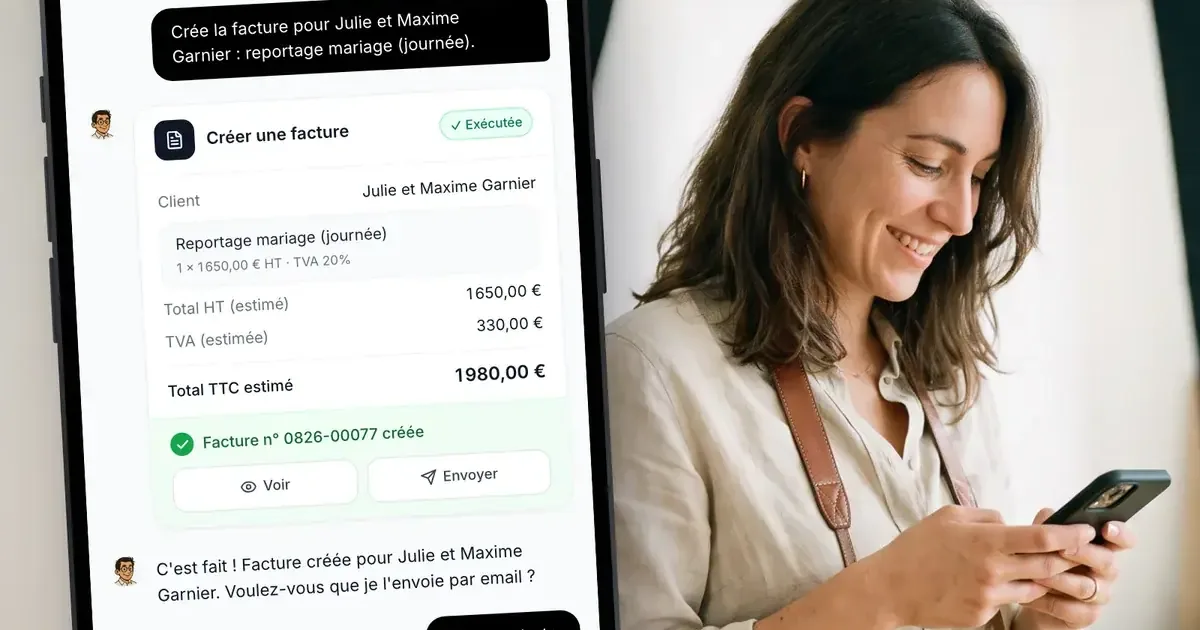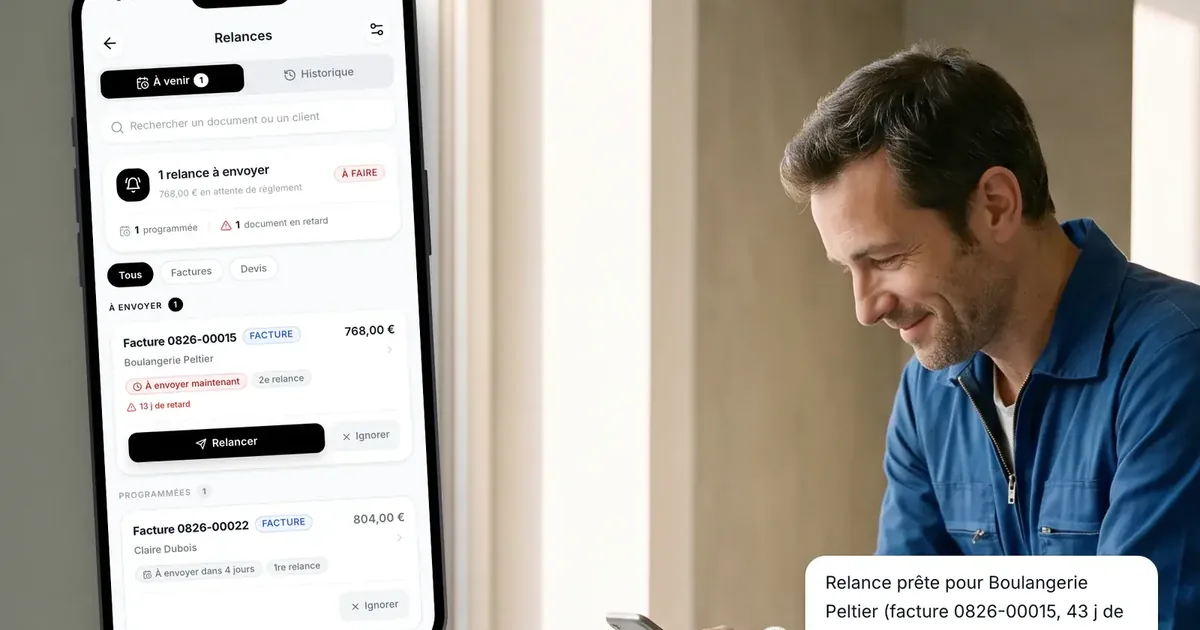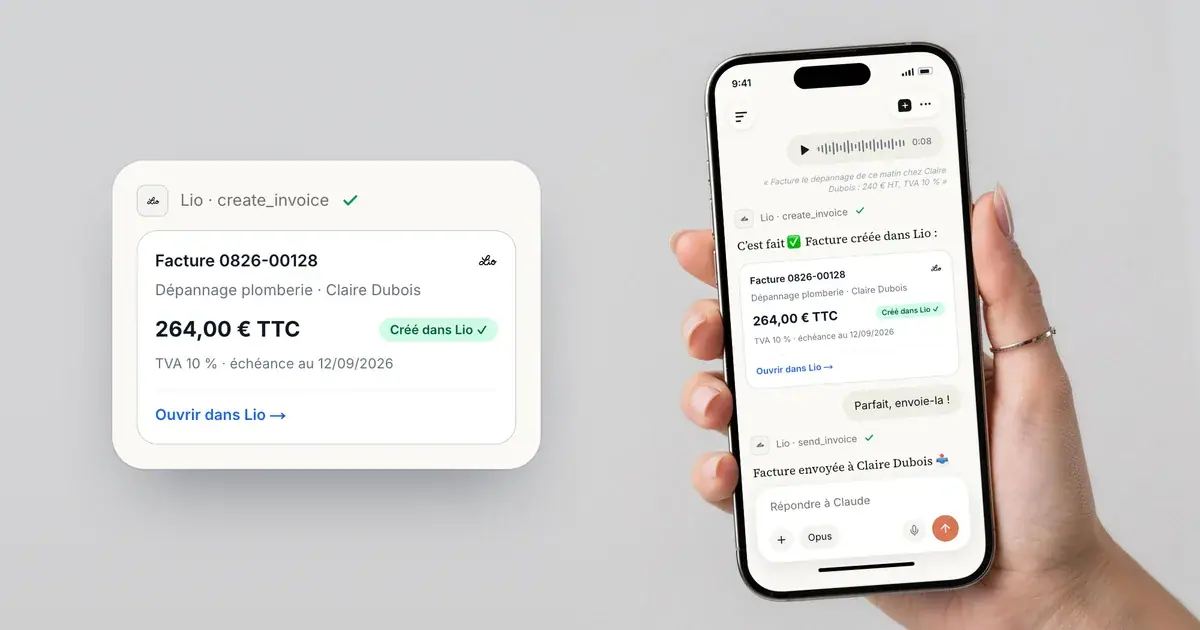
Un connecteur MCP dans Claude relie Claude à un service externe (logiciel de facturation, agenda, CRM…) pour qu'il puisse y lire des données et y réaliser des actions, dans la limite des autorisations que vous accordez. Pour ajouter un connecteur personnalisé, ouvrez Customize > Connectors, cliquez sur « + » puis Add custom connector et collez l'URL du serveur MCP : selon l'aide officielle de Claude, la fonction est ouverte aux offres Free (un seul connecteur personnalisé), Pro, Max, Team et Enterprise. Ce guide détaille les étapes, les différences entre offres, le fonctionnement des approbations, les règles de sécurité et des exemples d'outils de gestion à connecter, dont Lio.
En bref
Qu'est-ce qu'un connecteur dans Claude ?
D'après l'aide de Claude sur les connecteurs, les connecteurs permettent à Claude d'accéder à vos applications et services, de récupérer vos données et d'agir dans ces services. Claude hérite des droits dont vous disposez dans l'outil connecté : il ne peut pas voir ou faire plus que votre propre compte.
Techniquement, un connecteur s'appuie sur le Model Context Protocol (MCP), le standard ouvert qui permet à un assistant IA de dialoguer avec un logiciel. Si le principe vous est nouveau, commencez par notre guide MCP, c'est quoi ?. Dans Claude, vous rencontrerez deux grandes familles de connecteurs :
| Type | Qui le fournit | Comment l’ajouter | Pour qui |
|---|---|---|---|
| Connecteur de l’annuaire | Éditeur référencé dans l’annuaire de Claude | Customize > Connectors, puis parcourir ou rechercher | Tout utilisateur |
| Connecteur personnalisé | Tout éditeur qui publie un serveur MCP distant | Customize > Connectors > + > Add custom connector, avec l’URL du serveur | Tout utilisateur, dans la limite de son offre |
| Serveur MCP local | Programme installé sur votre ordinateur | Configuration dans Claude Desktop | Profils techniques |
Point important relevé dans l'aide sur les connecteurs personnalisés : Claude se connecte au serveur MCP depuis l'infrastructure d'Anthropic, et non depuis votre appareil. Le serveur doit donc être accessible sur Internet, ce qui est le cas des serveurs hébergés par les éditeurs de logiciels.
Où ajouter un connecteur MCP dans Claude ? Les étapes
Les libellés ci-dessous reprennent ceux de l'aide officielle, rédigée en anglais. Selon la langue de votre interface, ils peuvent apparaître traduits, et Anthropic fait évoluer régulièrement l'emplacement des menus.
Offres individuelles (Free, Pro, Max)
- Ouvrez Customize > Connectors.
- Cliquez sur +, puis sur Add custom connector.
- Saisissez l'URL du serveur MCP distant fournie par l'éditeur.
- Si l'éditeur vous a remis un identifiant et un secret OAuth, renseignez-les dans Advanced settings (facultatif, la plupart des serveurs n'en ont pas besoin).
- Cliquez sur Add, puis lancez la connexion : la page de l’éditeur s’ouvre pour que vous vous identifiiez et validiez les autorisations.
Offres Team et Enterprise
- Un Owner ouvre Organization settings > Connectors et clique sur Add.
- Il survole Custom, sélectionne Web, saisit l’URL du serveur et, si nécessaire, les identifiants OAuth dans Advanced settings.
- Chaque membre ouvre ensuite Customize > Connectors et clique sur Connect pour s’authentifier avec son propre compte.
Activer le connecteur dans une conversation
Dans la zone de saisie, cliquez sur le bouton + en bas à gauche (ou tapez « / »), survolez Connectors et activez les services voulus pour cette conversation. Vous pouvez ainsi réserver l'accès à votre logiciel de facturation aux conversations où vous en avez réellement besoin.
Astuce
Testez toujours un nouveau connecteur avec une demande en lecture, par exemple « Liste mes trois dernières factures », avant de lui confier une création ou un envoi.
Quelles offres Claude permettent les connecteurs ?
Les connecteurs sont disponibles sur toutes les offres de Claude, avec une différence notable pour les connecteurs personnalisés sur l'offre gratuite. Récapitulatif établi à partir de l'aide officielle consultée le 17 septembre 2026 :
| Offre Claude | Connecteurs de l’annuaire | Connecteurs personnalisés | Qui ajoute le connecteur |
|---|---|---|---|
| Free | Oui | Oui, limité à un seul | L’utilisateur |
| Pro | Oui | Oui, plusieurs | L’utilisateur |
| Max | Oui | Oui, plusieurs | L’utilisateur |
| Team | Oui | Oui, plusieurs | Un Owner, puis chaque membre se connecte |
| Enterprise | Oui | Oui, plusieurs | Un Owner, puis chaque membre se connecte |
L'aide précise que les connecteurs sont accessibles sur Claude (web), Cowork, Claude Desktop et les applications mobiles. Les conditions d'utilisation des données dépendent de votre offre Claude : consultez les conditions d'Anthropic applicables à votre compte.
Côté logiciel connecté, vérifiez aussi l'offre requise. Pour Lio, la connexion se fait depuis votre compte Lio ; le détail des fonctions incluses dans chaque plan figure sur la page Tarifs.
Approbations et permissions : qui valide les actions ?
Lorsqu'il veut utiliser un outil d'un connecteur, Claude peut vous présenter une demande d'approbation. L'aide recommande de lire attentivement ces demandes avant d'accepter. Une option permet d'autoriser durablement un outil de confiance : réservez-la aux consultations, pas aux créations ou aux envois de documents.
Sur les offres Team et Enterprise, les Owners peuvent régler chaque action d'un connecteur sur Always allow (toujours autorisée), Needs approval (validation requise) ou Blocked (bloquée). Ces restrictions s'ajoutent aux droits du logiciel connecté : même si une action d'écriture est autorisée dans Claude, la personne doit aussi disposer du droit correspondant dans le logiciel.
Le cas de Lio
Dans l'assistant IA intégré à Lio, chaque action d'écriture (création de document, envoi d'e-mail, lien de paiement…) est d'abord présentée en aperçu, puis exécutée seulement après votre confirmation. Via le connecteur MCP, c'est Claude qui décide s'il vous demande confirmation, selon ses réglages : gardez l'approbation active pour les outils d'écriture et relisez les documents avant envoi. Voir les conditions de l'assistant IA.
Sécurité : les bonnes pratiques recommandées
L'aide de Claude sur les connecteurs personnalisés formule plusieurs mises en garde, que nous complétons par des réflexes adaptés à un compte de gestion :
- Ne connectez que des serveurs de confiance, publiés par l'éditeur officiel ou que vous avez vous-même vérifiés.
- Méfiez-vous des injections de prompt : un serveur ou un contenu malveillant peut tenter de détourner les instructions de Claude.
- Relisez les autorisations demandées lors de l'authentification OAuth, et n'accordez que celles dont vous avez besoin.
- Surveillez les changements : si les outils d'un connecteur évoluent de façon inattendue, suspendez-le.
- Vérifiez le domaine de l'URL : pour Lio, le serveur est hébergé sur app.lio-app.com.
- Révoquez les accès inutilisés, dans Claude et dans le logiciel connecté.
Gardez en tête le circuit des données : ce que Claude lit dans votre logiciel est transmis à Anthropic pour générer la réponse, selon les conditions de votre offre. Pour un tour d'horizon des précautions liées aux données clients, consultez notre article sur l'IA, les données clients et le RGPD.
Exemples d'outils de gestion à connecter à Claude
Plusieurs logiciels de facturation, de banque ou de comptabilité publient un serveur MCP compatible avec les connecteurs personnalisés de Claude. Leur périmètre varie beaucoup, d'après leur documentation publique :
| Outil | Accès annoncé | Exemples d’usage | Documentation |
|---|---|---|---|
| Lio | Lecture et écriture | Créer et envoyer devis et factures, clients, liens de paiement, chiffre d’affaires | Guide Lio pour Claude |
| Pennylane | Lecture seule | Interroger ses données comptables et financières | pennylane.com |
| Qonto | Lecture et actions | Transactions, factures, devis, cartes | docs.qonto.com |
| Abby | Lecture et écriture | Factures, devis, acomptes, avoirs, clients, déclarations URSSAF | docs.abby.fr |
Pour une comparaison complète (authentification, offres requises, autres éditeurs), consultez notre comparatif des logiciels de facturation compatibles MCP.
Exemple : connecter Lio à Claude
- Dans Claude, ouvrez Customize > Connectors, cliquez sur + puis Add custom connector.
- Nommez le connecteur « Lio » et collez l’URL https://app.lio-app.com/api/mcp.
- Lancez la connexion : Claude s'enregistre automatiquement auprès de Lio (enregistrement dynamique du client, OAuth 2.1 avec PKCE) et ouvre la page de connexion de Lio.
- Identifiez-vous sur Lio et vérifiez l'écran de consentement : il liste les autorisations demandées (documents:read, documents:write, documents:send, clients:read…). Acceptez.
- Activez le connecteur Lio dans une conversation et commencez par une demande en lecture.
Exemples de demandes : « Liste mes factures envoyées qui ne sont pas encore payées », « Crée un devis pour Dupont SARL : refonte du site vitrine, 2 400 € HT », « Envoie la facture F-2026-042 à son client », « Quel est mon chiffre d'affaires ce trimestre ? ». La connexion est facultative, désactivée par défaut, et révocable à tout moment dans Lio, rubrique Paramètres → Développeur, avec coupure immédiate de l'accès.
Pour un pas-à-pas orienté facture, voyez aussi notre tutoriel créer une facture avec Claude.
Pilotez vos devis et factures depuis Claude
Toutes les étapes pour connecter Lio à Claude, les autorisations à accorder et des exemples de demandes pour créer, envoyer et suivre vos documents.
Connecter Lio à ClaudeConclusion
Ajouter un connecteur MCP dans Claude prend quelques minutes : Customize > Connectors, Add custom connector, l'URL du serveur, puis l'authentification chez l'éditeur. Toutes les offres y ont accès, avec un seul connecteur personnalisé sur l'offre Free et une gestion centralisée par les Owners sur Team et Enterprise. Le vrai sujet est le contrôle : serveurs officiels uniquement, autorisations limitées, approbation des actions d'écriture et relecture. Avec Lio, vous pouvez ainsi créer, envoyer et suivre vos devis et factures depuis Claude, et reprendre la main à tout moment depuis Paramètres → Développeur.
Questions fréquentes
Articles et pages liés