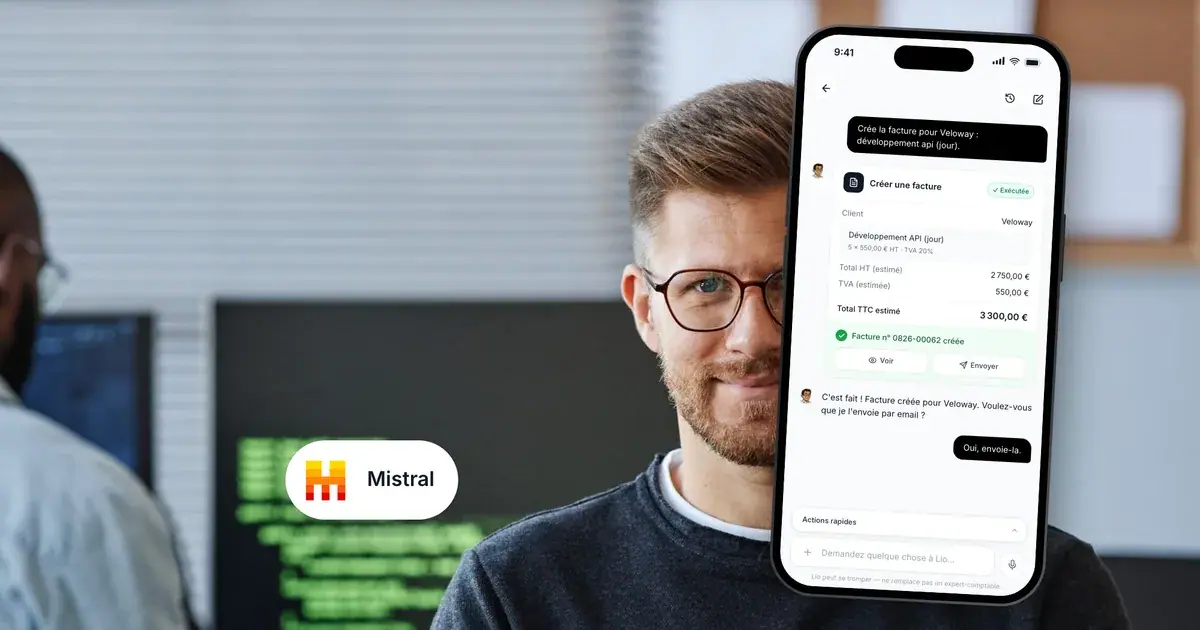
Pour ajouter un connecteur MCP dans Le Chat de Mistral, rebaptisé Vibe depuis l'annonce du 28 mai 2026, ouvrez la page Connectors, cliquez sur + Add Connector, choisissez l'onglet Custom MCP Connector, puis renseignez un nom, l'URL du serveur et, si nécessaire, le mode d'authentification. Selon la documentation de Mistral, cette opération est réservée à l'administrateur, qui est par défaut le titulaire du compte sur les offres Free, Pro et Student. Ce guide détaille le changement de nom, les étapes, les options d'authentification, le réglage des approbations, ce que signifie concrètement utiliser une IA européenne, et des exemples pour la facturation avec Lio.
En bref
Le Chat devient Vibe : ce qui change pour les connecteurs
Dans son annonce Vibe gets to work du 28 mai 2026, Mistral AI indique que Le Chat devient Vibe : un seul agent et une seule licence pour le travail et le code, avec conservation des conversations, des réglages et des abonnements. L'aide de Mistral précise que l'adresse chat.mistral.ai et les identifiants restent les mêmes. Beaucoup d'utilisateurs continuent de parler de « Le Chat » : les deux noms désignent le même service.
Vibe s'utilise dans trois modes, décrits dans la documentation de Mistral :
| Mode | Usage | Lien avec les connecteurs |
|---|---|---|
| Work | Tâches en plusieurs étapes à travers vos outils | Mode pensé pour agir via les connecteurs, avec demandes d’approbation avant les actions sensibles |
| Code | Développement : CLI, extension VS Code, sessions distantes | Destiné aux profils techniques |
| Chat | Conversation rapide et fonctions historiques de Le Chat | Préserve l’expérience et les usages existants de Le Chat |
Pour un indépendant qui veut créer ou consulter ses documents de gestion en conversation, le mode Work est le plus adapté : Mistral indique qu'il présente son plan et attend votre accord avant de se lancer. Si le fonctionnement du protocole vous est nouveau, lisez d'abord notre guide MCP, c'est quoi ?.
Ajouter un connecteur MCP personnalisé pas à pas
Les étapes suivantes reprennent la documentation des connecteurs MCP de Mistral, avec les libellés anglais de l'interface :
- Ouvrez la page Connectors.
- Cliquez sur + Add Connector.
- Passez sur l'onglet Custom MCP Connector (l'autre onglet permet de parcourir l'annuaire des connecteurs préconfigurés).
- Renseignez un nom de connecteur (identifiant unique, sans espace ni caractère spécial), l'URL du serveur et, si vous le souhaitez, une description.
- Cliquez sur Connect : Vibe détecte automatiquement la méthode d'authentification du serveur et, pour OAuth, ouvre la page de connexion de l'éditeur.
Fonction réservée à l’administrateur
Sur les offres Free, Pro et Student, le titulaire du compte est administrateur par défaut et peut donc ajouter un connecteur. Dans une organisation, si vous ne voyez pas l'onglet Custom MCP Connector, demandez à votre administrateur.
Les trois modes d’authentification
| Méthode | Quand elle est utilisée | À retenir |
|---|---|---|
| Aucune authentification | Serveurs publics ou internes de confiance | À éviter pour des données de gestion |
| Jeton Bearer ou Basic Auth | Serveurs qui demandent une clé ou des identifiants | La clé donne accès au compte : gardez-la secrète |
| OAuth 2.1 avec enregistrement dynamique | Serveurs utilisant le standard OAuth | Vous vous identifiez chez l’éditeur, sans partager de mot de passe |
La documentation exige aussi que le serveur soit accessible en HTTPS avec un certificat valide et prenne en charge le transport HTTP streamable. C'est le cas du serveur MCP de Lio, qui utilise OAuth 2.1 avec enregistrement dynamique du client : aucune clé à copier.
Approuver ou bloquer les fonctions d'un connecteur
Chaque connecteur expose des fonctions (les outils MCP). Dans My Connectors, ouvrez le détail du connecteur puis l'onglet Functions : vous pouvez y activer « Always allow » fonction par fonction. Mistral distingue les fonctions de lecture, à faible risque, des fonctions d'écriture, à risque plus élevé.
- Lecture (lister les factures, lire une fiche client, consulter le chiffre d'affaires) : l'autorisation permanente peut se justifier une fois le connecteur éprouvé.
- Écriture (créer un devis, envoyer une facture, générer un lien de paiement) : Mistral recommande de garder l'approbation manuelle tant que vous n'êtes pas sûr du comportement du connecteur.
- Fonctions techniques inutiles à votre usage : ne les autorisez pas de façon permanente.
Avec Lio
Dans l'assistant IA intégré à Lio, toute action d'écriture passe par un aperçu puis une confirmation explicite. Via un connecteur MCP, c'est Vibe qui décide s'il vous demande confirmation, selon vos réglages de fonctions. Laissez les fonctions d'écriture en approbation manuelle et relisez vos documents avant envoi. Voir les conditions de l'assistant IA.
IA européenne : ce que cela implique pour vos données
Mistral AI est une entreprise française, et c'est souvent ce qui motive le choix de Vibe chez les indépendants attentifs à la localisation de leurs données. Il faut toutefois distinguer ce que Mistral garantit pour son propre service, et ce qui dépend des connecteurs tiers :
| Question | Ce qu’indique Mistral | Source |
|---|---|---|
| Où sont hébergées mes données Vibe ? | Par défaut dans l’Union européenne ; aux États-Unis seulement si vous utilisez explicitement le point d’accès américain de l’API | Aide Mistral |
| Des sous-traitants hors UE interviennent-ils ? | Ils font l’objet d’une revue de sécurité ; les offres Enterprise peuvent désactiver certaines fonctions impliquant des transferts hors UE | Aide Mistral |
| Mistral contrôle-t-il les connecteurs MCP ? | Non : les connecteurs ne sont pas des produits Mistral, qui ne peut garantir leur comportement ni leur gestion des données | Documentation connecteurs |
Concrètement, quand vous connectez Lio à Vibe, les données que l'assistant lit dans votre compte (clients, documents, chiffre d'affaires) sont transmises à Mistral pour générer la réponse, selon les conditions de Mistral. Lio reste responsable des données stockées dans votre compte Lio. Pour aller plus loin sur les précautions, lisez notre article IA, données clients et RGPD.
Quels connecteurs utiles pour un indépendant ?
La documentation de Mistral cite, parmi les connecteurs utilisables en mode Work, Gmail, Outlook, Slack, Notion, Linear, GitHub, Atlassian, Google Drive, SharePoint et Stripe. Pour la gestion d'une petite entreprise, plusieurs éditeurs indiquent aussi que leur serveur MCP fonctionne avec Mistral : c'est le cas de Pennylane (en lecture seule) et de Qonto, qui cite Mistral Le Chat parmi les clients compatibles.
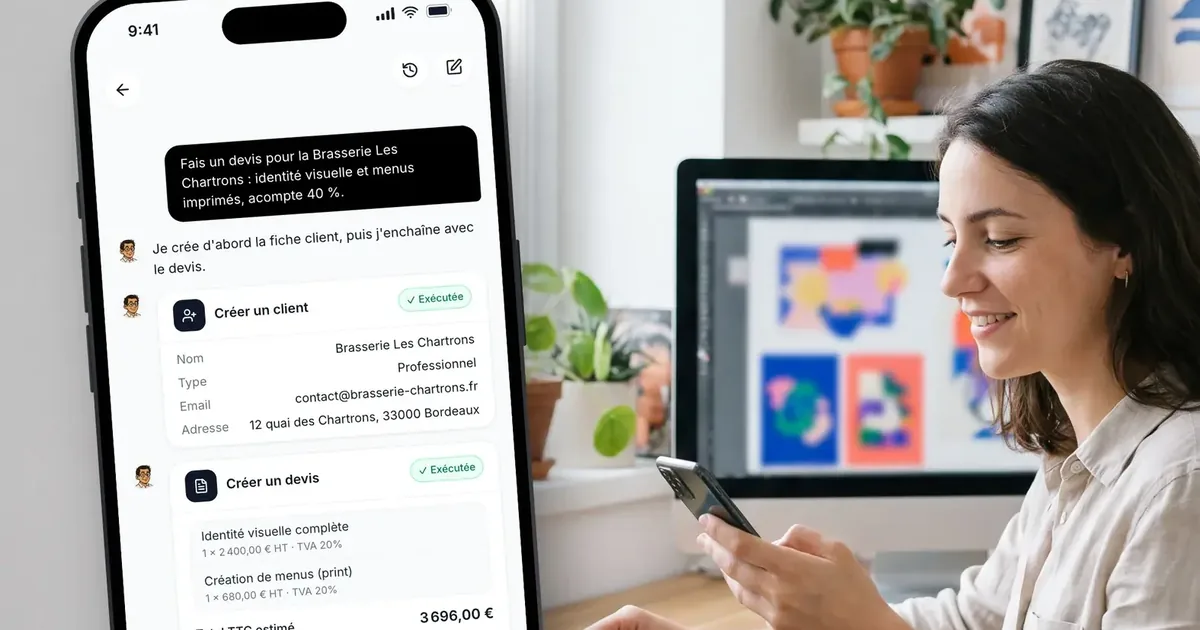
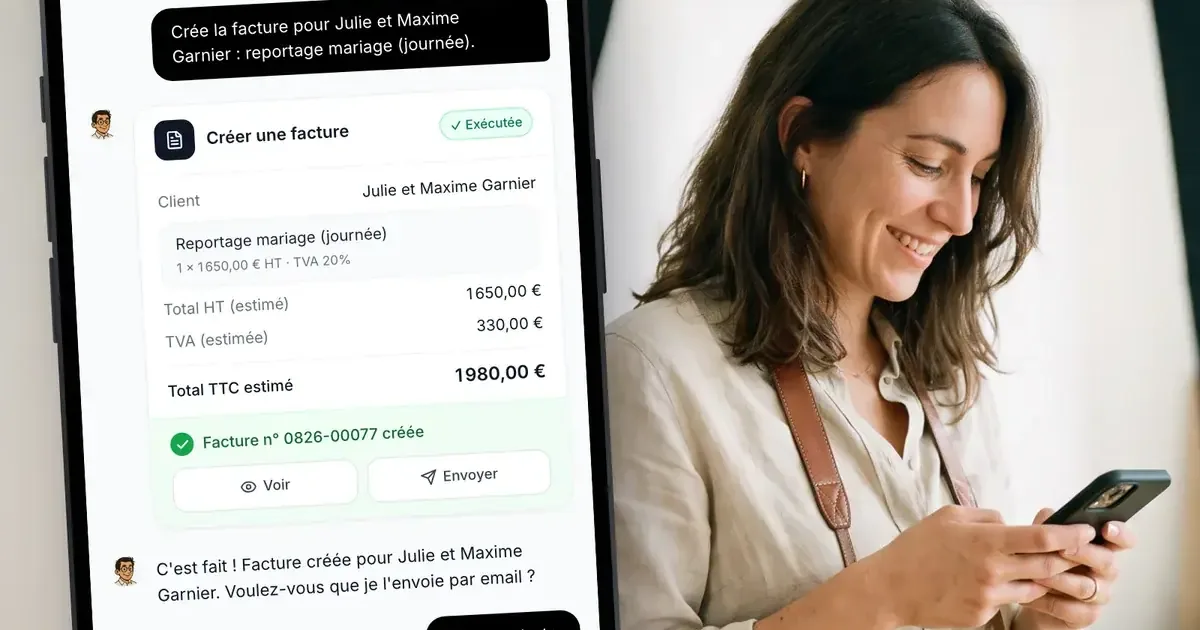
Avec le serveur MCP de Lio, voici ce que vous pouvez demander à Vibe une fois le connecteur ajouté :
| Demande | Type | Résultat dans Lio |
|---|---|---|
| « Liste mes factures envoyées non payées » | Lecture | Liste des factures concernées |
| « Prépare un devis pour M. Martin : pose d’un receveur de douche, 2 jours de main-d’œuvre » | Écriture | Devis créé avec ses lignes |
| « Envoie la facture F-2026-042 à son client » | Écriture | E-mail envoyé avec le PDF |
| « Ajoute la prestation Heure de dépannage à 65 € HT à mon catalogue » | Écriture | Produit créé |
| « Quel est mon chiffre d’affaires ce trimestre ? » | Lecture | Synthèse comptable de la période |
Pour voir quels autres logiciels de facturation proposent un serveur MCP, consultez notre comparatif des logiciels compatibles MCP.
Connecter Lio à Vibe (ex-Le Chat)
- Dans Vibe, ouvrez Connectors, cliquez sur + Add Connector puis sur l’onglet Custom MCP Connector.
- Nommez le connecteur (par exemple « lio ») et collez l’URL https://app.lio-app.com/api/mcp.
- Cliquez sur Connect : la méthode OAuth est détectée et la page de connexion de Lio s'ouvre.
- Identifiez-vous sur Lio, vérifiez sur l'écran de consentement les autorisations demandées (documents, clients, produits, paiements, comptabilité), puis acceptez.
- Dans l'onglet Functions, laissez les fonctions d'écriture en approbation manuelle, puis testez une demande en lecture.
La connexion est facultative, désactivée par défaut côté Lio, et révocable à tout moment dans Paramètres → Développeur, avec coupure immédiate de l'accès.
Facturez depuis Vibe, l’IA de Mistral
Le guide complet pour connecter Lio à Le Chat (Vibe) : URL du serveur, autorisations, réglages d'approbation et exemples de demandes pour vos devis et factures.
Connecter Lio à MistralLimites et points de vigilance
- Produit en évolution : le passage de Le Chat à Vibe a déplacé certaines fonctions entre les modes Chat et Work ; les menus peuvent encore changer.
- Connecteurs tiers : Mistral ne contrôle pas les serveurs MCP externes ; n'ajoutez que des URL officielles, sur le domaine de l'éditeur.
- Clés d'accès : avec une authentification par jeton Bearer, toute personne qui obtient la clé accède au compte ; préférez OAuth quand l'éditeur le propose.
- Relecture : l'IA peut se tromper de client, de taux de TVA ou de montant ; vérifiez chaque document avant envoi.
- Information, pas conseil : les réponses sur la fiscalité ou la comptabilité ne remplacent pas un expert-comptable.
Conclusion
Ajouter un connecteur MCP dans Mistral Le Chat, désormais Vibe, se fait depuis la page Connectors, onglet Custom MCP Connector, avec un nom, l'URL du serveur et une authentification détectée automatiquement. Le choix d'une IA européenne apporte un hébergement par défaut dans l'Union européenne pour le service de Mistral, mais la vigilance reste de mise sur les connecteurs tiers : URL officielles, OAuth plutôt que clés, fonctions d'écriture en approbation manuelle. Avec Lio, vous pilotez vos devis, factures et clients depuis Vibe, et vous pouvez couper l'accès à tout moment depuis Paramètres → Développeur.
Questions fréquentes
Articles et pages liés